


وردپرس یکی از محبوبترین سیستمهای مدیریت محتوا در جهان است و بروزرسانی مرتب آن برای امنیت و عملکرد بهتر سایت کاملاً ضروری است. با این حال بسیاری از مدیران سایتها به دلایل مختلف ترجیح میدهند وردپرس را به صورت دستی آپدیت کنند تا کنترل کاملتری روی فایلها و تغییرات داشته باشند. در این مقاله بهروزترین […]
وردپرس یکی از محبوبترین سیستمهای مدیریت محتوا در جهان است و بروزرسانی مرتب آن برای امنیت و عملکرد بهتر سایت کاملاً ضروری است. با این حال بسیاری از مدیران سایتها به دلایل مختلف ترجیح میدهند وردپرس را به صورت دستی آپدیت کنند تا کنترل کاملتری روی فایلها و تغییرات داشته باشند.
در این مقاله بهروزترین و دقیقترین روش بروزرسانی دستی وردپرس را با تصویرسازی مرحله به مرحله توضیح میدهیم.
بروزرسانی دستی وردپرس به دلایل زیر یک مهارت ضروری برای هر مدیر وبسایت است:
در موارد زیر بهتر است از روش دستی استفاده کنید:
برای جلوگیری از بروز مشکل، قبل از هر کاری مراحل زیر را انجام دهید:
هم از فایلهای سایت و هم از دیتابیس بکاپ بگیرید.
در صورت بروز مشکل بعد از آپدیت، این آموزش کمک میکند:
حل مشکل فارسی نبودن قالب و افزونههای وردپرس
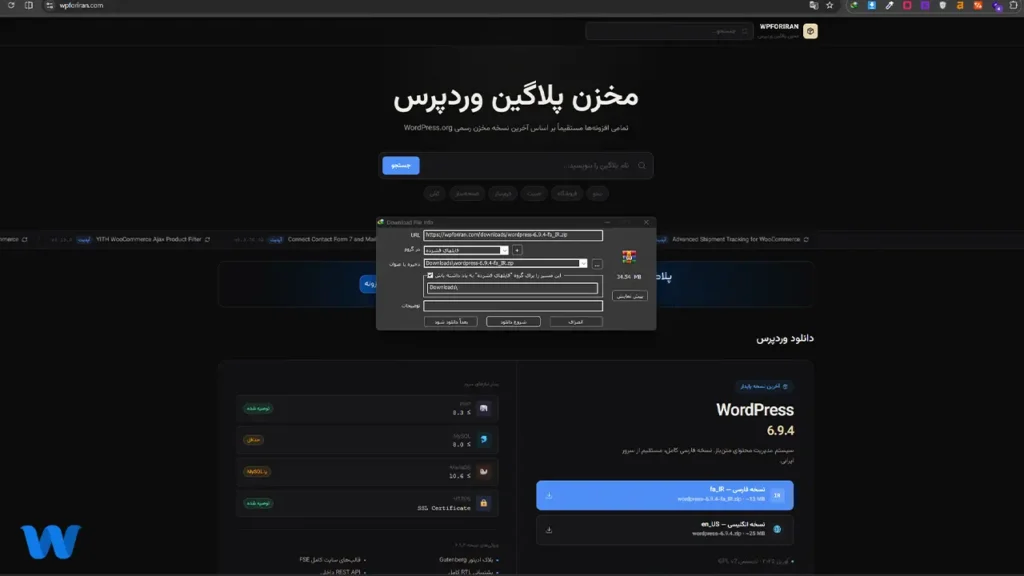
به سایت رسمی وردپرس بروید و آخرین نسخه را دانلود کنید. در صورتی که دسترسی به سایت اصلی براتون مقدار نبود میتوانید از سایت های معرفی شده در مقاله”لیست سایت های دانلود افزونه وردپرس در زمان اینترنت ملی” برای دانلود آخرین نسخه وردپرس استفاده کنید.
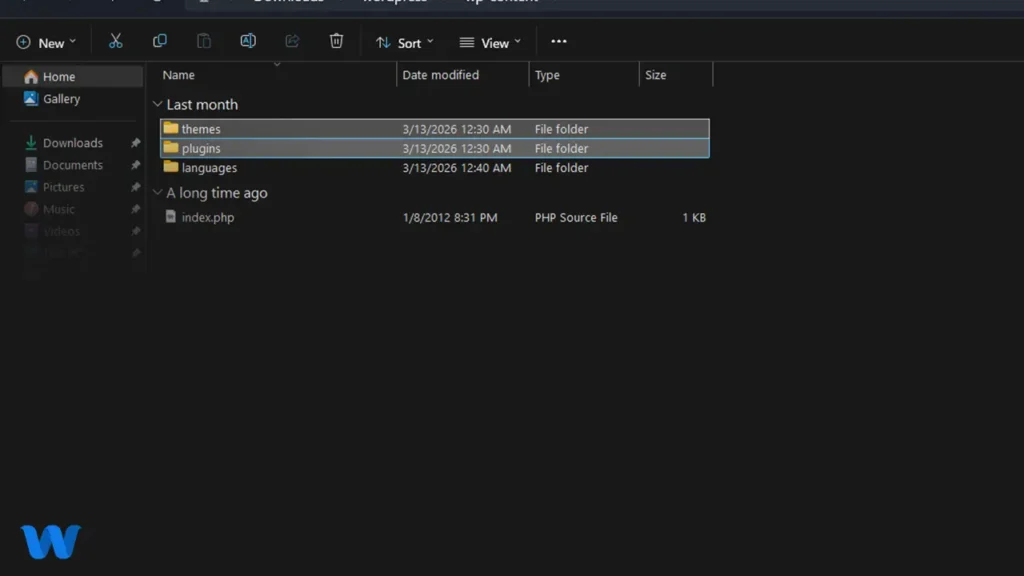
بعد از دانلود نسخه آخر وردپرس ، فایل زیپ را اکسترکت کنید و وارد پوشه وردپرس شوید. سپس در ادامه باید وارد پوشه wp content خود شوید، و پوشههای Plugins و Themes را حذف کنید
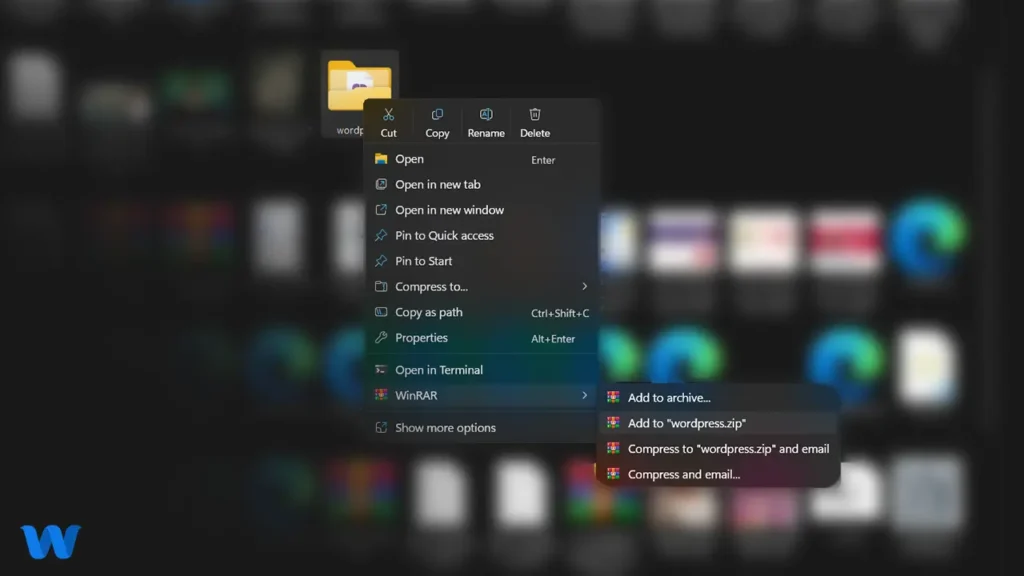
سپس به پوشه WordPress بازگشته و تمامی فایلها را زیپ کنید.
در ادامه شما باید فایل زیپ را در پوشه روت هاست خود آپلود و اکسترکت کنید. (منظور از پوشه root همان public_html است) بهاینترتیب جایگزین فایلهای قبلی وردپرس میشود.
اکنون وردپرس شما به همین راحتی آپدیت شد. به وردپرس نسخه جدید خوشآمدید!
ممکن است زمانی که برای بهروزرسانی خودکار از طریق پنل مدیریت وردپرس خود اقدام کردید این کار به اتمام نرسیده و روی سایت شما خطای “جهت انجام عملیات تعمیرات زمانبندیشده برای مدت کوتاهی در دسترس نیست” را مشاهده کنید.
این رفع خطا بهسادگی انجامپذیر است، و اصلاً جای نگرانی نیست. برای حذف کردن این خطا تنها کافی است به پوشه روت سایت خود رفته و فایل Maintenance را حذف کنید. همین 😀
بروزرسانی دستی وردپرس یک روش بسیار امن، کنترلشده و قابل اعتماد است، به شرط اینکه مراحل آن را اصولی انجام دهید. با این روش میتوانید بدون نگرانی از خطا، وردپرس را بهروزرسانی کرده و امنیت و سرعت سایت خود را تضمین کنید.
در صورتی که در هر یک از مراحت به خطایی برخوردید یا سوالی داشتید ، در قسمت دیدگاه ها همراه شما هستیم.
خوشحال میشیم با ما صحبت کنید :)
برای ورود / ثبت نام کلیک کنید